
「ComfyUI V1」クローズドβリリース!
- AICU Japan

- 2024年11月13日
- 読了時間: 5分

画像生成のためのWebインタフェース「ComfyUI」を開発する「Comfy Org」より、既にアナウンスされていた単体アプリ「ComfyUI V1」がクローズドβでリリースされました!
いち早く入手したAICU media編集部によるハンズオンレポートをお送りします!
※スクリーンショットは日本語に翻訳しているものがあります。また開発中のためリリース版とは異なる可能性があります。

ダウンロードしたWindows用インストーラー「ComfyUI Setup 0.2.10 - x64.exe」は247MBでした。

なおMac版V1もまもなくリリース予定だそうです!
インストールディレクトリを選択します。
ここでは「C:\Comfy」を選択しました。
既存のComfyUIがインストールされており、既存のモデルをインポートしたい場合は、古いディレクトリのルートを選択し、「ComfyUI」フォルダ(例:D:¥ComfyUI_windows_portable¥ComfyUI)を選択します。インストールが正常に完了すると、デフォルトのインターフェースに直接インストールできるそうです。

セットアップはPython環境を丸ごとインストールします。
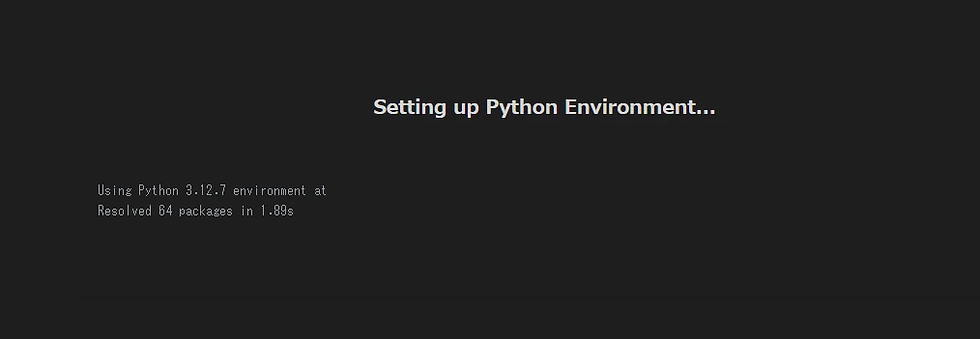
特にエラーやログなどは表示されません。静かにインストールが進行しています。

インストール直後はモデルが存在しません。

右上の「★Maneger」メニューから「Back」→「Models Manager」を使って SD_XLをインストールしてみましょう。


ダウンロードボタンでダウンロードしたあとは、リフレッシュを実施します。リフレッシュボタンは画面下部のキュー「Queue」の並びにあります。

非常に一覧性高く、不足モデルを管理・入手できました。
「ノードライブラリ」はノードを一覧できて便利そうです。

ヘルプメニューもあります。

ComfyUI Managerがデフォルトでインストールされています。

Workflowメニューから選べるワークフローのテンプレートが便利そうです。

試しに image2imageを選択したら「モデルがない」というメッセージとともにダウンロードリンクが表示されました。助かる!
クリックすると、ブラウザに対して直接ダウンロードがはじまります。

ダウンロードした v1-5-pruned-emaonly.safetensors ファイルを checkpointsディレクトリに置きます。
「Load All Folders」を押すと、反映されます。再起動は不要です!


Stability Matrixのインストールディレクトリを指定してみた
一つ一つのモデルをダウンロードしても良いのですが、過去に使っていたStability Matrixのディレクトリを直接指定した場合はどうなるでしょうか。
タスクトレイの右クリックで「Reset Install Location」を選んでみました。

インストール先をDドライブにインストールしたStability Matrixを選択してみます。
D:\StabilityMatrix-win-x64\StabilityMatrix-win-x64\Data\Packages\ComfyUI
※不要なStability Matrixの環境においてのみこの操作を試してください。この操作を行うとStability Matrixの環境を破壊する可能性があります。
見事に動きました。

「MODEL LIBRARY」でリロードしてみると、アイコンの表示なども対応しています。

最初の例のようにモデルを手動で追加する場合、この例の場合であれば「D:\StabilityMatrix-win-x64\StabilityMatrix-win-x64\Data\Packages\ComfyUI\models\checkpoints」になります。
その他の機能を一挙紹介!
ComfyUIのシームレスなデスクトップ体験を実現するため、Comfy Orgの開発チームは2ヶ月このプロジェクトに取り組んできました。技術的な知識のないユーザーにも可能な限りスムーズな体験を楽しんでいただくこと、さらにスタンドアロンパッケージに比べて、以下のような改善が加えられています。
コード署名済みで安全:ComfyUIは、セキュリティ警告を発生させることなく起動するようになりました。アプリはコード署名済みなので、弊社から直接提供されたバージョンであることが常にわかります。
クロスプラットフォーム:Windows / macOS / Linuxで利用可能
自動更新:自動更新により、ComfyUIの安定版リリースを維持できます。
軽量パッケージ:バンドルはわずか200MBです!
推奨Python環境:手動でのセットアップの煩わしさはもうありません。インストールプロセスをよりスムーズにするために、推奨Python環境を含んでいます。
ComfyUIマネージャーをデフォルトで同梱:ComfyUIレジストリから直接ノードをインストールし、最新のセマンティックバージョン付きノードにアクセスできます。最新のGitコミットから、ナイトリーバージョンも引き続きご利用いただけます。
タブ:複数のワークフローを開き、それらを移動できるようになりました。
カスタムキーバインド:ブラウザレベルのコマンドに干渉されることなく、カスタムキーバインドを定義できるようになりました。
自動リソースインポート:インストール時にディレクトリを選択することで、既存のComfyUIを再利用できます。入力、モデル、出力を自動的にインポートします。
統合ログビューア:デバッグが必要な場合にサーバーログを表示できます。
自動リソースインポート:インストールディレクトリを既存のWindowsパッケージにリンクすると、ComfyUIが自動的に入力、モデル、出力をインポートします
モデルライブラリサイドバーを参照し、既存のモデルが表示されているか確認します
トレイアイコンを右クリックすると、モデルファイルや入出力ファイルに素早くアクセスできます。既存のモデル、入力、出力フォルダが開きます。
カスタムノードはインポートできません
自動更新:ComfyUIのビルドが更新された場合、ComfyUIにログインするとポップアップが表示されます。「再起動」をクリックすると、ComfyUIが自動的に最新ビルドに更新されます。
アンインストール:システム設定で ComfyUI アプリをアンインストールします。このアンインストールでは、モデル/カスタムノード/入力/出力ファイルは削除されません。
手動による完全アンインストール
以下2つを削除してください。
C:¥Users¥WINDOWS¥AppData¥Local¥ComfyUI_electron C:¥Users¥WINDOWS¥AppData¥Roaming¥ComfyUI
インストール先として選択したディレクトリも削除すると、モデル/カスタムノード/入力/出力ファイルも削除されます。
ログの確認
C:¥Users¥<ユーザー名>¥AppData¥Roaming¥ComfyUI¥logs
main.logはデスクトップアプリケーションのログで、comfyui_<日付>.logがComfyUIサーバーのログです。
Pipパッケージのインストール
ComfyUIデスクトップには、スタンドアロンPythonランタイムが付属しています。ターミナルを使用して、そのPython環境を更新することができます。
フィードバック求む!
ドキュメントによると「V1はまだクローズドベータ版です。ComfyUIの改善に役立つフィードバックをお寄せください。こちらからご報告ください:forum.comfy.org」とあります。
Originally published at note.com/aicu on Nov 13, 2024.
![[LTX-2] ComfyUI標準対応!映像と音の同時生成が可能にする動画生成の異次元(後編)](https://static.wixstatic.com/media/3801de_e2ff75ff274449899a18d23fb40d9cb3~mv2.png/v1/fill/w_980,h_547,al_c,q_90,usm_0.66_1.00_0.01,enc_avif,quality_auto/3801de_e2ff75ff274449899a18d23fb40d9cb3~mv2.png)
![[LTX-2] ComfyUI標準対応!映像と音の同時生成が可能にする動画生成の異次元(前編)](https://static.wixstatic.com/media/3801de_aa92ac55324542c098f67137f2b04b40~mv2.png/v1/fill/w_980,h_513,al_c,q_90,usm_0.66_1.00_0.01,enc_avif,quality_auto/3801de_aa92ac55324542c098f67137f2b04b40~mv2.png)

コメント